
Baixe o WhatsApp Desktop – Aplicativo de Mensagens Gratuito, Seguro e Multiplataforma
Visão geral
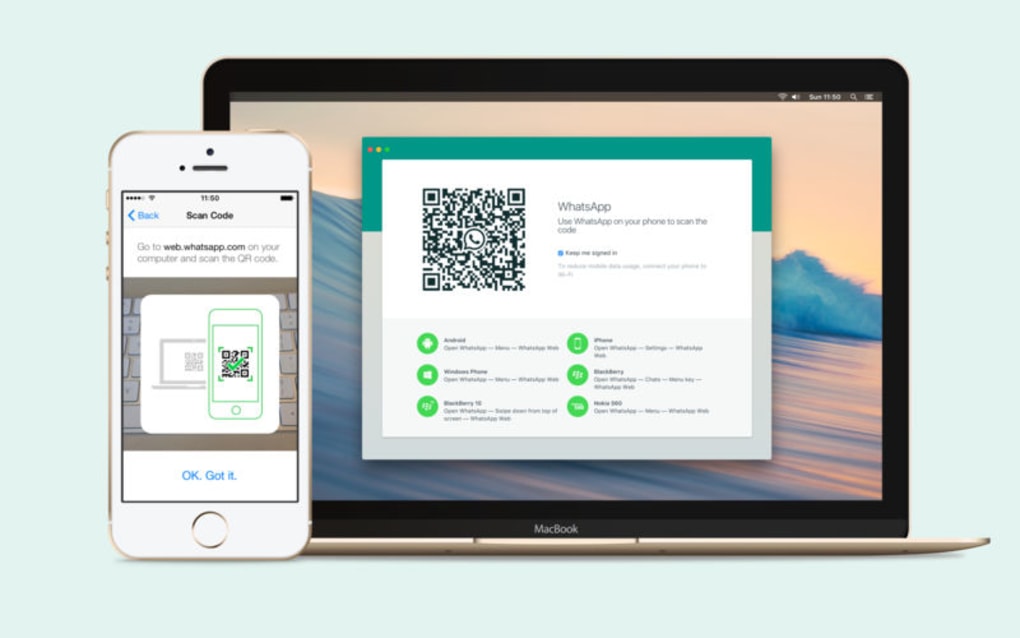
O WhatsApp Desktop é o cliente oficial para desktop do famoso mensageiro WhatsApp. Projetado para reproduzir a experiência do aplicativo móvel, permite visualizar conversas, enviar textos, compartilhar fotos, documentos e notas de voz diretamente do computador. O processo de sincronização é simples: abra o cliente desktop, escaneie o QR‑code com a câmera do telefone e os dois dispositivos ficam instantaneamente conectados.
Essa ponte perfeita elimina a necessidade de alternar entre telefone e teclado em sessões de digitação prolongadas, tornando a comunicação de trabalho mais rápida e ergonômica. Embora o cliente herde a robusta criptografia de ponta a ponta do WhatsApp, ele também mantém os mesmos padrões de privacidade, garantindo que cada mensagem permaneça privada, seja digitada em um laptop ou em um smartphone. Embora chamadas de vídeo e áudio ainda sejam exclusivas do aplicativo móvel, o WhatsApp Desktop permite o envio de arquivos de vídeo e áudio gravados, além de todas as funções padrão do WhatsApp Web, como grupos, listas de transmissão e stickers.
O aplicativo é totalmente gratuito, recebe atualizações regulares da Meta e funciona em Windows, macOS e distribuições Linux, oferecendo uma solução universal para quem prefere um fluxo de trabalho no desktop sem comprometer segurança ou funcionalidade.
Principais recursos
- Sincronização instantânea via QR‑code: Associe seu telefone ao cliente desktop em segundos usando o scanner QR integrado.
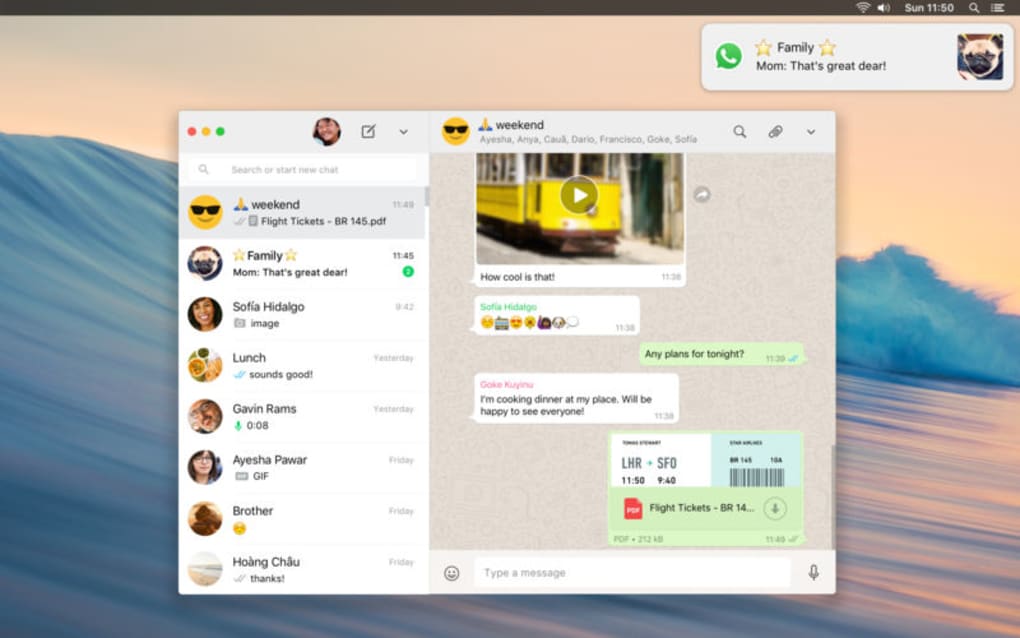
- Histórico completo de conversas: Todas as mensagens de texto, emojis, stickers e mídias aparecem exatamente como no seu telefone.
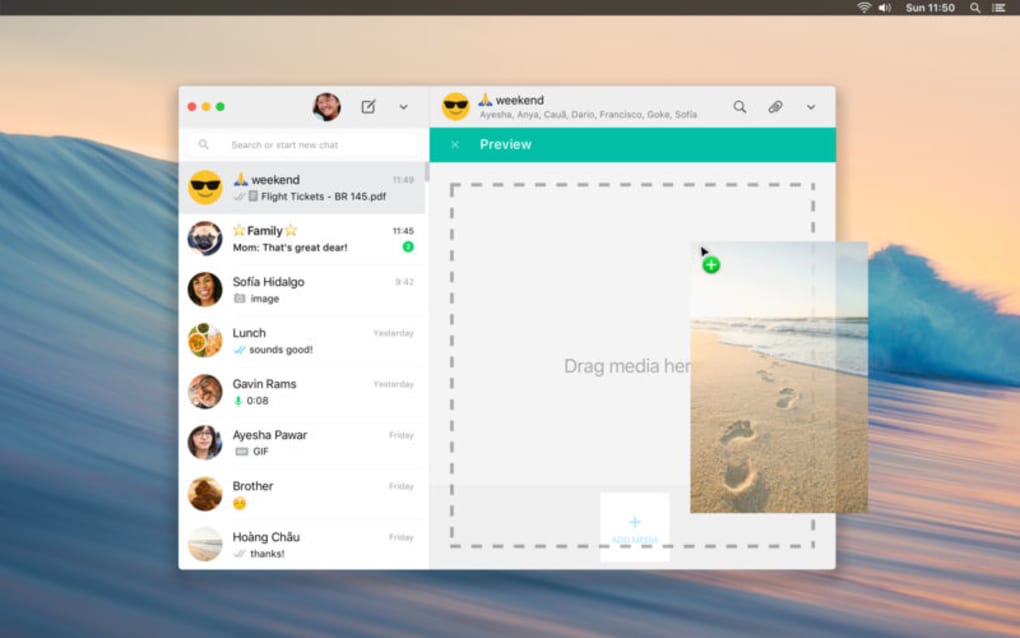
- Compartilhamento de arquivos por arrastar‑e‑soltar: Envie fotos, PDFs, planilhas e outros documentos sem sair do ambiente desktop.
- Atalhos de teclado: Navegue entre conversas, arquive chats e pesquise contatos usando atalhos personalizáveis para maior produtividade.
- Criptografia de ponta a ponta: Cada mensagem permanece criptografada do remetente ao destinatário, preservando a privacidade em todas as plataformas.
- Suporte multiplataforma: Disponível para Windows 10/11, macOS 10.13+ e principais distribuições Linux (Ubuntu, Fedora, etc.).
- Pronto para múltiplos dispositivos: Mantenha o desktop conectado enquanto o telefone permanece em segundo plano, desde que tenha conexão à internet.
- Atualizações automáticas: O cliente verifica as últimas correções de segurança e novos recursos a cada inicialização.
- Notificações avançadas: Alertas no desktop replicam as notificações push móveis, incluindo pré‑visualizações de mensagens e respostas rápidas.
- Baixo consumo de recursos: Otimizado para uso mínimo de CPU e memória, permitindo operação fluida em hardware mais antigo.
Guia de Instalação e Uso
Instalar e usar o WhatsApp Desktop é simples, seja em Windows, macOS ou Linux. Siga estas instruções passo a passo para garantir uma experiência sem complicações.
Passo 1 – Baixar o Instalador
Visite o site oficial do WhatsApp (https://www.whatsapp.com/download) e selecione a versão compatível com seu sistema operacional. Para Windows, escolha o instalador .exe; usuários macOS devem baixar o arquivo .dmg; usuários Linux podem obter o pacote .deb ou .rpm, ou usar a Snap Store.
Passo 2 – Executar o Instalador
Após o download concluir, clique duas vezes no instalador. O Windows solicitará confirmação da instalação, o macOS pedirá que arraste o aplicativo para a pasta Aplicativos, e o Linux orientará a instalação via gerenciador de software ou terminal (por exemplo, sudo dpkg -i whatsapp-desktop.deb).
Passo 3 – Iniciar o Aplicativo
Abra o WhatsApp Desktop pelo menu Iniciar, Launchpad ou gaveta de aplicativos. A primeira tela exibirá um espaço reservado para QR‑code, aguardando a leitura pelo telefone.
Passo 4 – Associar ao Seu Telefone
No dispositivo móvel, abra WhatsApp > Configurações > Dispositivos vinculados > Vincular um dispositivo. Aponte a câmera do telefone para o QR‑code exibido no computador. Após a leitura, o cliente desktop sincronizará automaticamente todas as conversas, contatos e grupos.
Passo 5 – Personalizar Configurações
Acesse o menu de três pontos no canto superior direito do aplicativo desktop para ajustar preferências de notificação, definir plano de fundo de chat, ativar modo escuro e configurar atalhos de teclado. Também é possível ocultar o status “Visto por último” ou desativar recibos de leitura para maior privacidade.
Passo 6 – Começar a Mensagear
Com o cliente sincronizado, você pode digitar mensagens, anexar arquivos via arrastar‑e‑soltar, usar emojis e stickers, e pesquisar seu histórico de conversas usando a barra de busca integrada. Lembre‑se de que o cliente desktop permanece ativo apenas enquanto o telefone estiver conectado à internet; se o telefone perder a conexão, o desktop exibirá um aviso “Telefone não conectado”.
Compatibilidade, Prós e Contras
Sistemas Operacionais Compatíveis: Windows 10/11, macOS 10.13+ (Catalina e posteriores), Ubuntu 20.04+, Fedora 34+ e outras principais distribuições Linux via Snap ou pacotes nativos.
Prós
- Gratuito para download e uso, sem taxas ocultas.
- Replica exatamente a experiência de chat móvel, incluindo criptografia de ponta a ponta.
- Parâmetro QR‑code elimina a necessidade de senhas.
- Baixo consumo de recursos, ideal para computadores mais antigos.
- Atualizações automáticas regulares mantêm as correções de segurança em dia.
- Compartilhamento por arrastar‑e‑soltar agiliza o fluxo de trabalho para profissionais.
- Notificações avançadas no desktop mantêm você informado sem precisar checar o telefone.
Contras
- Exige um telefone ativo com conexão à internet; não funciona totalmente offline.
- Não há suporte nativo a chamadas de vídeo ou voz no cliente desktop.
- Limitado ao conjunto de recursos do WhatsApp; novidades exclusivas para mobile podem demorar a chegar.
- Alguns usuários relatam falhas ocasionais de “Telefone não conectado” após mudanças de rede.
- A instalação no Linux pode ser um pouco mais técnica para iniciantes.
Veredito geral: O WhatsApp Desktop oferece uma ponte confiável, segura e fácil de usar entre a mensageria móvel e a produtividade no desktop. Seu preço gratuito e disponibilidade multiplataforma o tornam indispensável para quem passa muito tempo no computador mantendo-se conectado com amigos, família ou colegas.
Perguntas Frequentes
O WhatsApp Desktop é totalmente gratuito?
Sim, o WhatsApp Desktop pode ser baixado e usado gratuitamente. Não há taxas de assinatura ou cobranças ocultas, e todos os recursos principais de mensagens estão disponíveis sem custo.
Posso usar o WhatsApp Desktop sem o meu telefone?
Não. O cliente desktop funciona como uma extensão do aplicativo móvel, portanto o telefone deve permanecer conectado à internet para que o desktop sincronize e envie mensagens.
Por que chamadas de vídeo não estão disponíveis na versão desktop?
A Meta priorizou a experiência móvel para chamadas de voz e vídeo em tempo real devido a considerações de largura de banda e hardware. Contudo, ainda é possível enviar arquivos de vídeo gravados através do cliente desktop.
O cliente desktop é tão seguro quanto o aplicativo móvel?
Absolutamente. O WhatsApp Desktop herda a mesma criptografia de ponta a ponta do aplicativo móvel, o que significa que as mensagens são criptografadas no seu dispositivo e descriptografadas apenas no dispositivo do destinatário.
Com que frequência o WhatsApp Desktop recebe atualizações?
As atualizações são lançadas regularmente, geralmente a cada poucas semanas, para corrigir vulnerabilidades, bugs e, ocasionalmente, adicionar novos recursos. O cliente verifica atualizações a cada inicialização.
Conclusão e Chamada à Ação
Em um mundo onde o trabalho remoto e a comunicação digital predominam, o WhatsApp Desktop oferece uma ponte fluida, segura e totalmente gratuita entre seu telefone e computador. Embora a ausência de chamadas de voz e vídeo nativas possa ser um pequeno inconveniente para usuários avançados, a possibilidade de digitar mensagens longas, compartilhar arquivos instantaneamente e receber notificações sem precisar checar constantemente o telefone torna o cliente desktop uma ferramenta de produtividade indispensável. Se você deseja aumentar a eficiência das mensagens, reduzir a fadiga das mãos e manter suas conversas sincronizadas entre dispositivos, baixe o WhatsApp Desktop hoje e experimente a conveniência de conversar primeiro no desktop sem comprometer a privacidade ou o custo.
Clique aqui para baixar o WhatsApp Desktop agora e comece a mensagear de forma mais inteligente.







